Comment Brancher IPTV sur TV : Le Guide Complet et Illustré 📺
Vous vous demandez **comment brancher IPTV sur TV** afin de profiter de vos chaînes préférées, de vos films et séries, ou même d’événements sportifs en direct ? Dans ce guide détaillé, nous allons parcourir toutes les étapes pour installer, configurer et optimiser votre service IPTV sur différents modèles de téléviseurs, qu’il s’agisse d’une **Smart TV**, d’un boîtier Android ou encore d’une télé LG ou Samsung. Si vous êtes prêt à vous lancer dans le monde passionnant du streaming en ligne, vous êtes au bon endroit !
La première fois que j’ai voulu brancher mon boîtier IPTV sur ma télévision, il me manquait juste une mise à jour logicielle sur ma Smart TV ! Comme quoi, parfois il suffit d’une maladresse ou d’un petit oubli pour perdre un temps fou. Dans cet article, on va donc passer en revue toutes ces étapes – y compris les plus subtiles – afin de vous faire gagner du temps et de vous permettre d’éviter les problèmes les plus courants.
—Qu’est-ce que l’IPTV et pourquoi c’est intéressant ?
L’**IPTV** (**Internet Protocol Television**) est un mode de diffusion télévisuelle via Internet. Au lieu de compter sur un signal TNT, satellite, ou câble, la télé retransmet directement du contenu numérique passant par votre connexion Internet. L’un des plus grands avantages de l’IPTV, c’est la flexibilité : vous pouvez accéder à un grand catalogue de chaînes internationales, de films, de séries, de retransmissions sportives et bien d’autres types de contenu, le tout sur une seule interface.
Pourquoi choisir l’IPTV ?
- Variété de contenu : Vous pouvez accéder à des milliers de chaînes du monde entier.
- Qualité HD voire 4K : Certains fournisseurs proposent des flux en très haute définition.
- Guides TV et fonctionnalités interactives : Relecture de programmes en replay, enregistrements, etc.
- Installation simple : Vous n’avez pas besoin d’une antenne ou d’une parabole ; une connexion Internet suffit.
Bien entendu, pour profiter pleinement de ce large éventail de contenus, il faut déjà savoir **comment brancher IPTV sur TV** et disposer d’une connexion fiable. Pour cela, pensez à souscrire un Abonnement IPTV pour accéder à un catalogue varié de contenus.
—Les prérequis techniques essentiels
La première condition pour **brancher IPTV sur TV** est d’avoir un fournisseur IPTV fiable. Voici une liste des prérequis avant de commencer :
- Une **connexion Internet haut débit** (ADSL, Fibre ou câble)
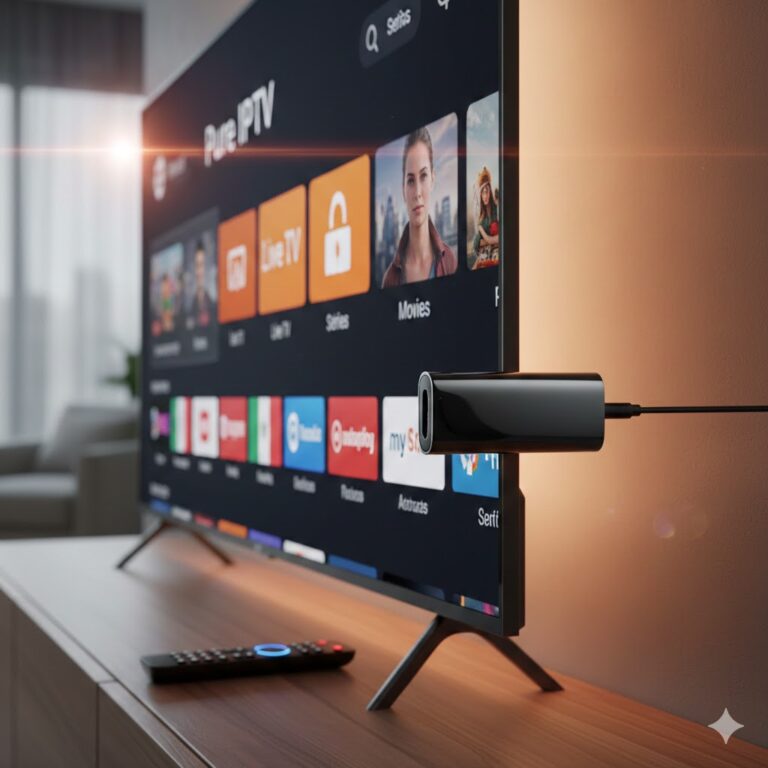
- Un **boîtier compatible IPTV** ou une **Smart TV** prenant en charge les applications IPTV
- Un câblage **HDMI** ou **Ethernet** (selon les préférences)
- Votre **identifiant** et/ou **Adresse M3U** fournis par le fournisseur de service IPTV
- Les **applications logicielles** nécessaires, comme Smart IPTV, SS IPTV, Net IPTV, ou GSE Smart IPTV
Si vous utilisez un boîtier TV (souvent appelé **box IPTV**), vous aurez uniquement besoin d’un câble HDMI pour relier le boîtier à votre téléviseur. À l’inverse, si vous possédez une **Smart TV** Samsung ou LG, l’installation passera sans doute par le téléchargement d’une application spécifique.
—Installation et configuration de base
Étape 1 : Brancher le boîtier ou la TV
Si vous optez pour un boîtier externe, connectez-le à votre télévision via un **câble HDMI**. Assurez-vous que le téléviseur est sur la bonne source (HDMI 1, HDMI 2, etc.). Sur une Smart TV, vous n’avez pas de boîtier physique supplémentaire : tout se fait par l’application.
Étape 2 : Configuration réseau
Assurez-vous d’avoir connecté la télévision ou le boîtier à votre réseau **Wi-Fi** ou via un **câble Ethernet**. L’utilisation de l’Ethernet est toujours recommandée pour la stabilité.
Étape 3 : Installer l’application IPTV
- Sur Samsung TV : Rendez-vous dans le Samsung App Store intégré (vous pouvez consulter le guide sur la meilleure application IPTV Samsung).
- Sur LG TV : Explorez le LG Content Store pour télécharger une application comme SS IPTV ou Net IPTV.
- Sur Android TV : Ouvrez le Google Play Store pour installer GSE Smart IPTV, IPTV Smarters ou toute autre application compatible. (Pour plus de détails, consultez ce tutoriel complet sur comment installer et configurer Net IPTV).
Étape 4 : Ajouter votre playlist ou vos identifiants
Saisissez l’**URL M3U** (fournie par votre fournisseur), ou entrez un **code Xtream** si c’est ainsi que vous vous connectez. Validez, puis laissez l’application charger la liste des chaînes et le guide TV. La liste de chaînes devrait apparaître, triée par pays ou catégories. Félicitations, vous venez de **brancher IPTV sur TV** avec succès !
—Focus sur la configuration pour Samsung TV et LG TV
Configuration pour Samsung TV
La configuration de l’IPTV sur les **Samsung Smart TV** est souvent simple, mais peut varier selon la version du système Tizen. L’article sur la meilleure application IPTV Samsung peut vous orienter vers les meilleures options (Smart IPTV ou SET IPTV par exemple). N’oubliez jamais de vérifier que votre TV est à jour (firmware).
Configuration spécifique pour téléviseurs LG
Sur **LG TV**, l’application **SS IPTV** fait souvent partie des plus prisées pour la lecture de fichiers M3U. L’installation est simple :
- Ouvrir le LG Content Store
- Rechercher **SS IPTV**
- Télécharger et installer l’appli
- Renseigner votre URL M3U dans les paramètres de l’application
Une fois fait, vous devriez accéder à votre liste des chaînes en quelques secondes.
—Astuces pour Android TV et boîtiers dédiés
Si vous avez une TV Sony sous Android TV ou un boîtier type Nvidia Shield, l’installation est très similaire :
- Téléchargez une application IPTV : Par exemple **IPTV Smarters Pro** ou **GSE Smart IPTV**.
- Entrez vos identifiants liés à l’IPTV.
- Activez éventuellement les **EPG** (Guides TV) dans les settings.
Si vous rencontrez des soucis pour caster le signal sur votre téléviseur, vous pouvez consulter des solutions alternatives comme le tutoriel sur comment installer IPTV sur Chromecast.
—Problèmes fréquents et solutions
| Problème | Causes possibles | Solutions |
|---|---|---|
| La liste ne charge pas | Mauvaise connexion, URL M3U incorrecte | Vérifiez la connexion Internet, assurez-vous que l’URL M3U est correcte, redémarrez l’appli. |
| Buffering ou coupures incessantes | Débit faible, congestion réseau | Changez de DNS, passez en filaire (**Ethernet**) ou contactez votre fournisseur. |
| Son décalé ou image floue | Mauvaise résolution, application obsolète | Vérifiez la résolution dans l’appli IPTV, mettez à jour l’application ou le firmware de votre téléviseur. |
| Erreur ‘Non supporté’ | Incompatibilité de format vidéo | Essayez un boîtier externe (Mag, Android Box) ou un autre lecteur IPTV. |
Sécurité, légalité et conseils pratiques
Regarder l’IPTV, c’est génial, mais il y a quelques précautions à prendre. Assurez-vous de respecter les droits d’auteur en optant pour un service proposant des chaînes autorisées. Si vous recherchez une expérience fiable et un support en français, un Abonnement Pure IPTV peut être un choix intéressant. De plus :
- Utilisez un VPN si nécessaire pour chiffrer votre connexion.
- Protégez vos identifiants (ne les partagez pas).
- Mettez régulièrement à jour votre TV ou votre boîtier pour éviter les failles de sécurité.
Si vous avez des problèmes spécifiques à un opérateur, comme la Box Orange, vous pouvez suivre un guide détaillé sur comment installer IPTV sur box Orange pour une configuration pas à pas.
—FAQ
Comment puis-je savoir si ma télévision est compatible avec l’IPTV ?
Vérifiez si votre téléviseur est une **Smart TV** disposant d’un app store (Samsung App Store, LG Content Store, Google Play Store, etc.). Si oui, vous devriez pouvoir télécharger une application IPTV. Sinon, un boîtier externe (Android, MAG, etc.) fera l’affaire.
Dois-je disposer d’un débit Internet minimum pour brancher IPTV sur TV ?
Idéalement, une connexion d’au moins **5 Mbps pour la HD** est recommandée. Pour la 4K, visez plutôt **20 Mbps ou plus**. N’oubliez pas que d’autres appareils partagent peut-être votre réseau.
Est-il possible de regarder l’IPTV sans Wi-Fi, uniquement via une connexion Ethernet ?
Absolument. L’**Ethernet** est même privilégié pour la stabilité du signal. Il vous suffit de brancher un câble entre votre routeur et votre téléviseur ou boîtier IPTV, puis de configurer la connexion filaire dans les paramètres réseau de l’appareil.
Mon téléviseur affiche un écran noir alors que j’entends seulement le son. Comment résoudre ce problème ?
Commencez par tester un autre **câble HDMI**, puis vérifiez les réglages vidéo dans votre application IPTV. Mettez également à jour le firmware de votre téléviseur. Si le problème persiste, testez un autre lecteur.
Puis-je installer l’IPTV sur plusieurs téléviseurs avec le même abonnement ?
Cela dépend des **conditions de votre fournisseur IPTV**. Certains autorisent plusieurs connexions simultanées, d’autres non. Vérifiez auprès de votre fournisseur pour éviter la suspension ou un bannissement de compte.
L’utilisation d’un VPN est-elle obligatoire pour visionner l’IPTV ?
Non, pas nécessairement. Toutefois, un VPN peut être utile pour **contourner certains blocages** ou protéger votre vie privée, notamment si votre FAI a tendance à brider le trafic IPTV.